Modificación de suscripciones
En el Dashboard Debi, tienes la opción de modificar una o varias suscripciones de manera sencilla. A continuación, te explicamos el procedimiento según cada caso:
Los nuevos datos afectarán a todos los pagos futuros o pendientes de procesarse.
Modificación de una suscripción única
Para actualizar o editar una suscripción específica, sigue estos pasos:
1- Accede a la suscripción que deseas modificar.
2- En la esquina superior izquierda, haz clic en el menú desplegable (como se muestra en la imagen).
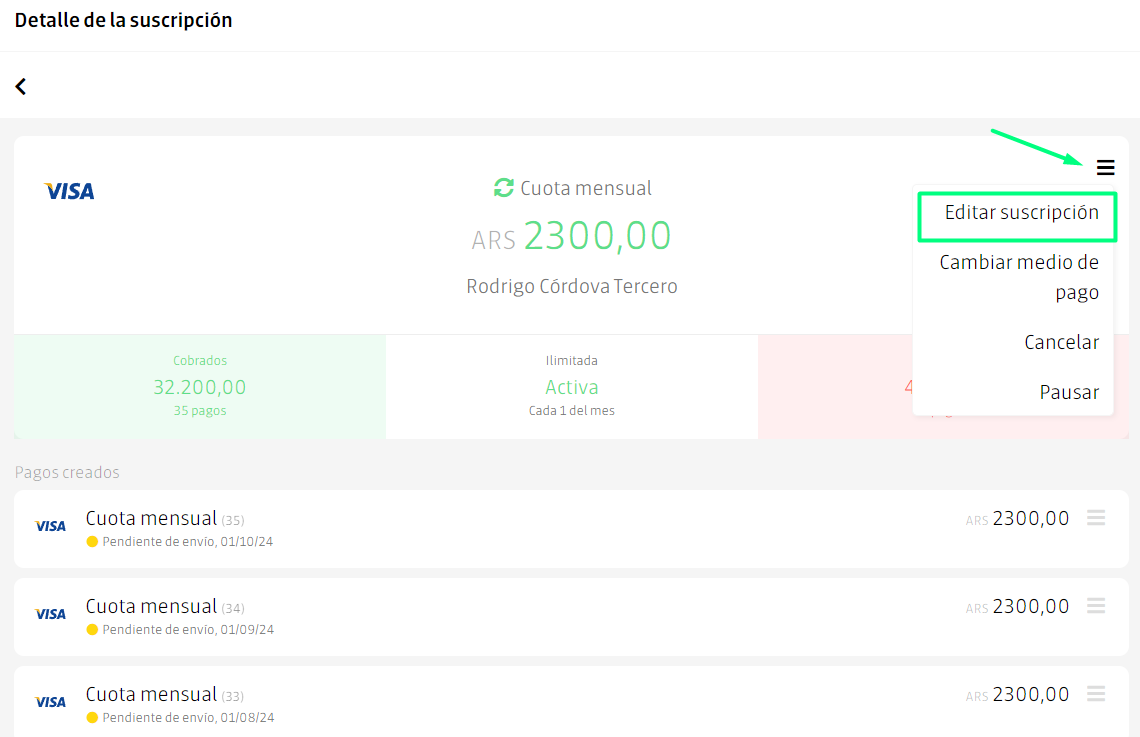
3- Selecciona la opción Editar Suscripción.
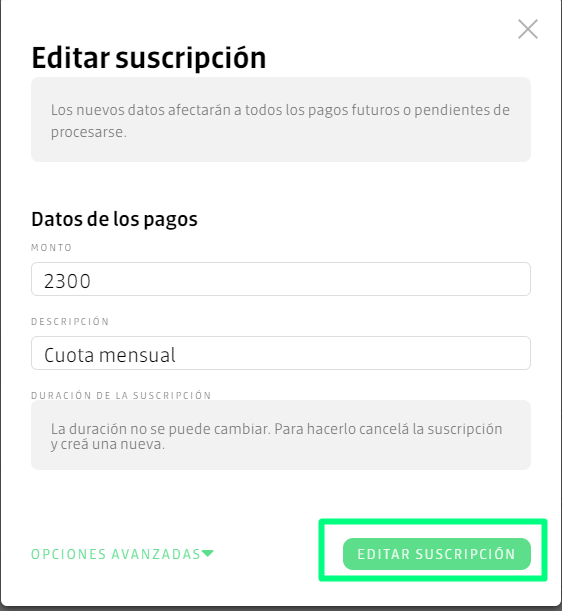
Al hacerlo, se abrirá una nueva ventana que te permitirá cambiar los datos editables de la suscripción, como por ejemplo:
| Campo: |
| Monto |
| Descripción |
| Día a cobrar |
| Cada cuántos meses se genera un pago |
| Fecha de inicio para la generación automática de pagos |
| Agregar datos adicionales |
Esto se modifica en caso de que no se necesite generar pagos todos los meses
La duración no se puede cambiar. Para hacerlo debes cancelar la suscripción y crear una nueva.
4- Al editar todos los campos deseados, debe guardar los cambios haciendo click en el botón Editar Suscripción.
Modificación de varias suscripciones
Desde el Dashboard Debi se pueden editar tanto el monto como la descripción para más de una suscripción al mismo tiempo:
Por el momento, es posible modificar un máximo de 25 suscripciones en cada acción.
1- Ve a la opción Clientes/Suscripciones.
2- Filtra las suscripciones según los criterios que necesites para que se muestren en la lista.
3- Selecciona varias suscripciones para editar o utiliza el selector superior para seleccionar todas las que se muestran en la página (máximo 25).
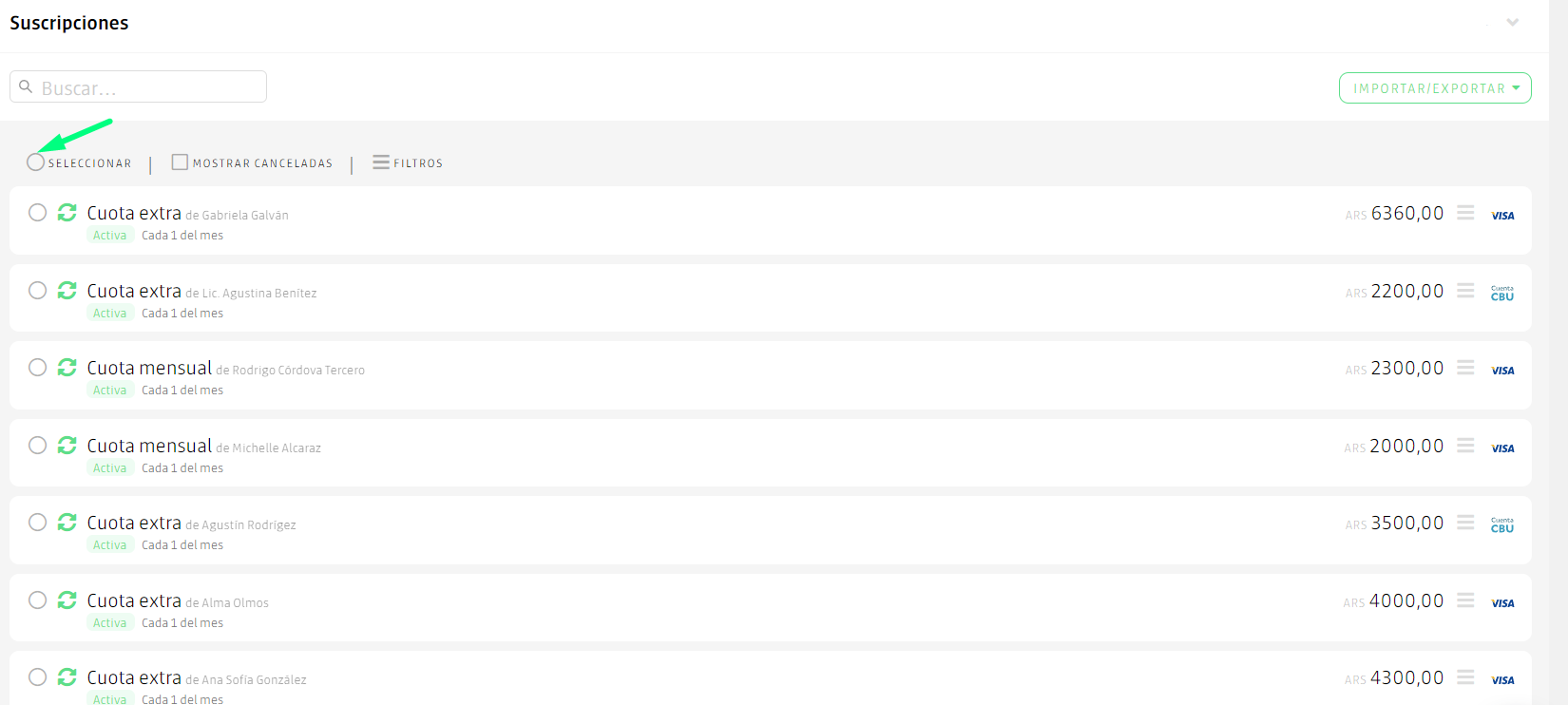
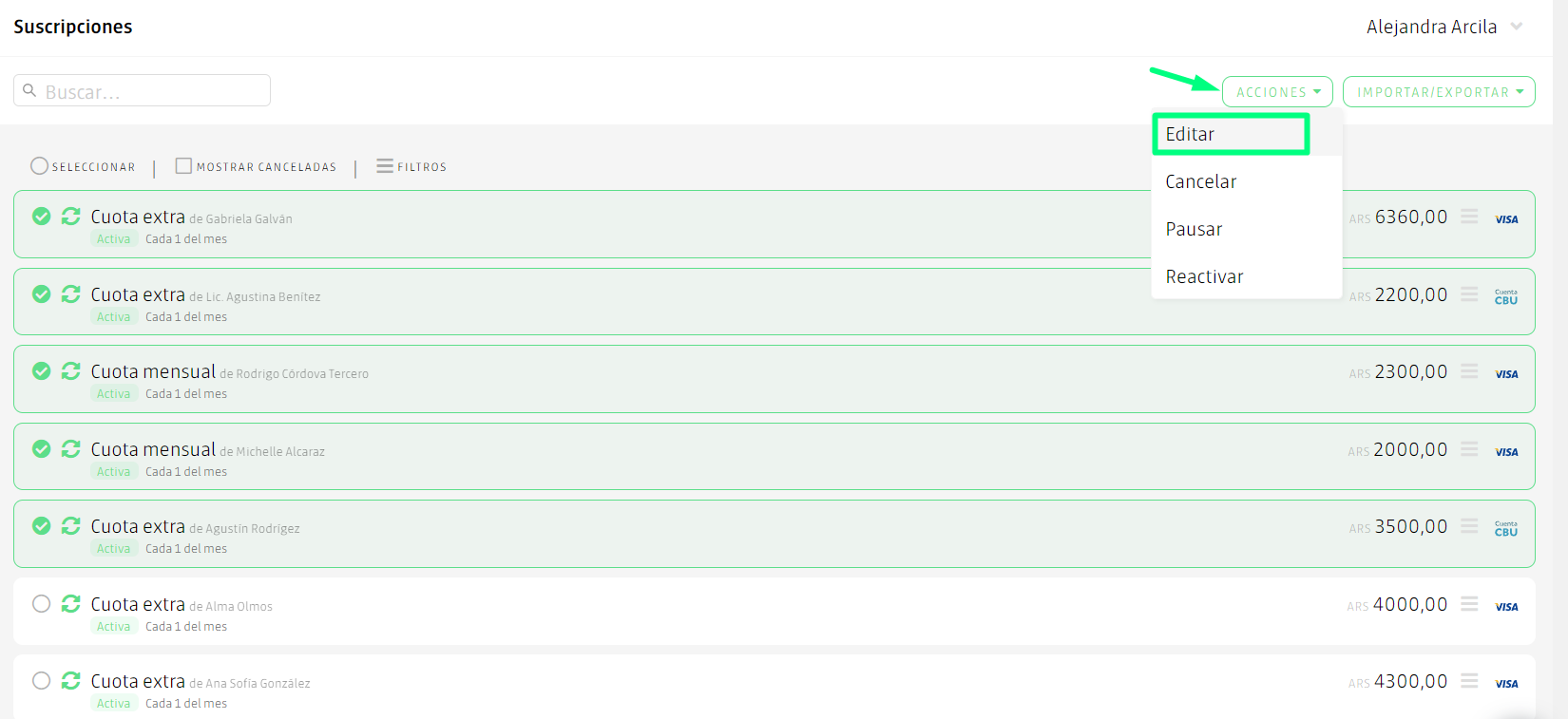
4- Una vez que hayas realizado la selección, aparecerá una opción llamada Acciones, donde deberás elegir Editar.
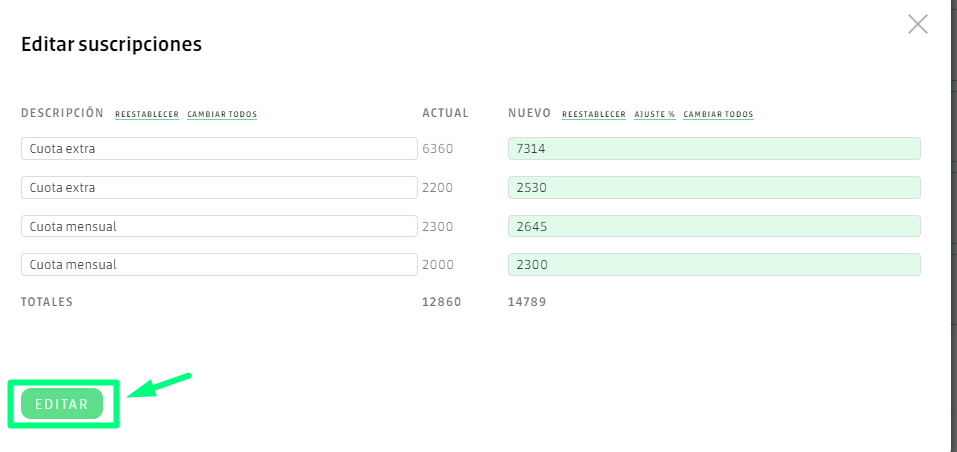
5- Se desplegara una ventana que te mostrará los siguientes campos a modificar:
| Campo | Detalle |
| Descripción | Puedes agregar la nueva descripción en cada una, si requieres cambiarla |
| Restablecer | Deja todos los campos al valor inicial antes de modificar |
| Cambiar todos | Se escribe una sola vez el monto o descripción que será cargado a todas las suscripciones seleccionadas |
| Nuevo | Puedes escribir individualmente el monto nuevo de cada suscripción a modificar |
| Ajuste % | Puedes escribir el porcentaje sobre el cual quieres cambiar el monto, tenga en cuenta que 100 % es el valor base |
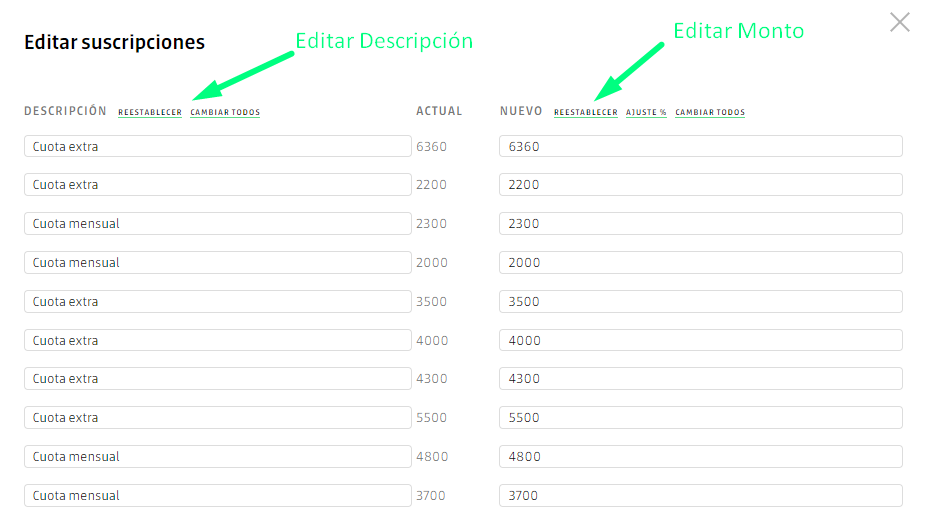
Si requieres subir el monto actual en un 15% adicional, debes colocar 115%

6- Finalmente debes guardar todos los cambios presionando el botón editar.