🧩 Conectar Zapier con Debi para enviar un email automático al crear un cliente
🧭 Introducción
Si utilizas Debi para gestionar tus clientes y quieres recibir notificaciones automáticas por correo cada vez que se registre uno nuevo, este artículo te guiará paso a paso para lograrlo usando Zapier.
Zapier es una herramienta de automatización que conecta distintas aplicaciones sin necesidad de programar. En este caso, conectaremos Debi con Gmail, de forma que cada vez que se cree un nuevo cliente en Debi, se enviará automáticamente un email con la información del cliente.
🔗 Crear una cuenta en Zapier
- Ve a https://zapier.com.
- Haz clic en Sign Up (Registrarse).
- Puedes registrarte usando tu cuenta de Google, Microsoft o un correo electrónico.
- Una vez registrado, accede a tu dashboard principal.
- El plan gratuito te permite hasta 100 automatizaciones al mes (llamadas Zaps).
- Si llegás al límite, podés abrir una segunda cuenta sin inconvenientes.
- Una cuenta activa en un proveedor de email (ej: Gmail, Mailchimp, SendGrid, etc.)
- Acceder a esta invitación pública de Debi en Zapier
🛠️ Pasos para configurar la automatización
1. Aceptar la invitación de Debi en Zapier
- Ingresá a esta URL:
👉 Invitación Debi - Hacé clic en "Accept Invite & Build a Zap".
⚠️ Este paso es indispensable para que puedas usar Debi como app en Zapier.
2. Crear un nuevo Zap
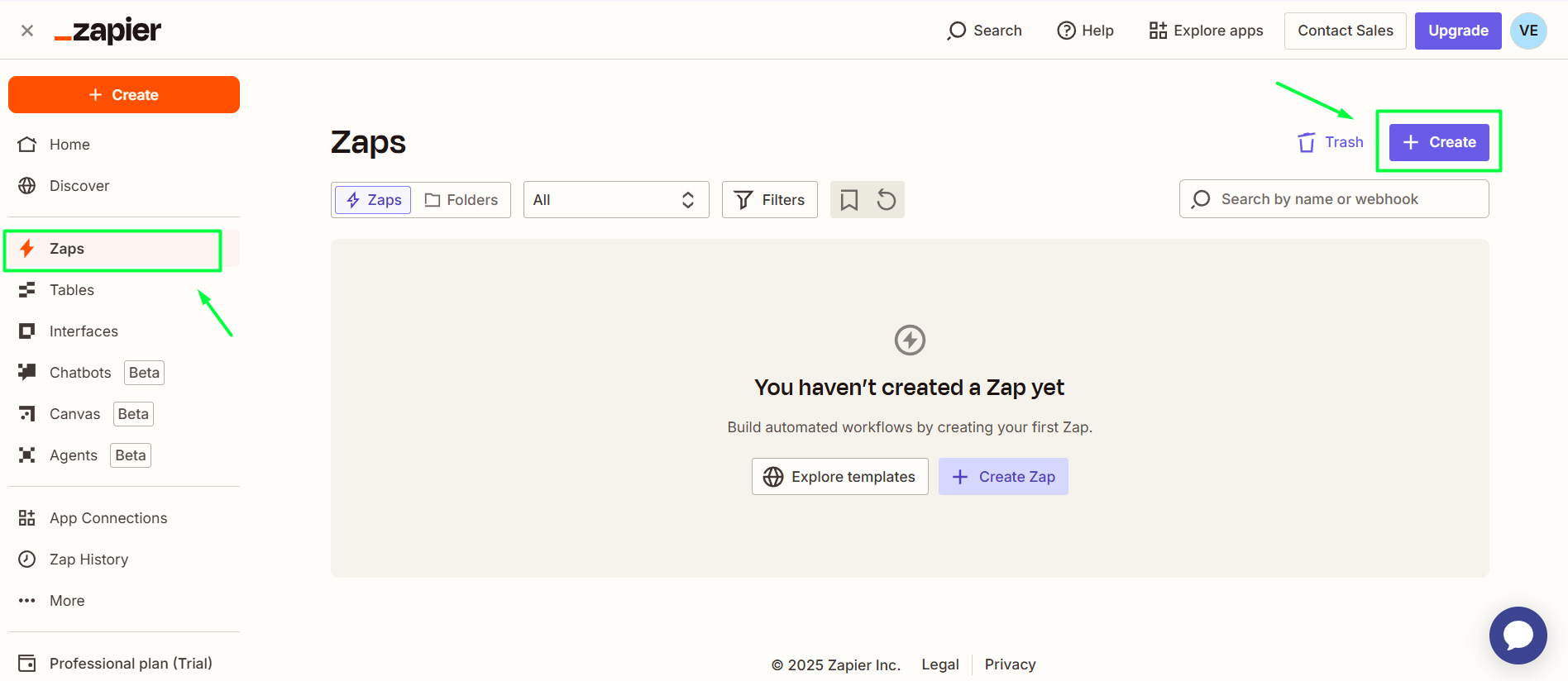
- En el menú lateral izquierdo, haz clic en "Zaps" y luego en el botón "Create Zap".
- Asigna un nombre a tu zap, por ejemplo:
Notificación nuevo cliente - Debi
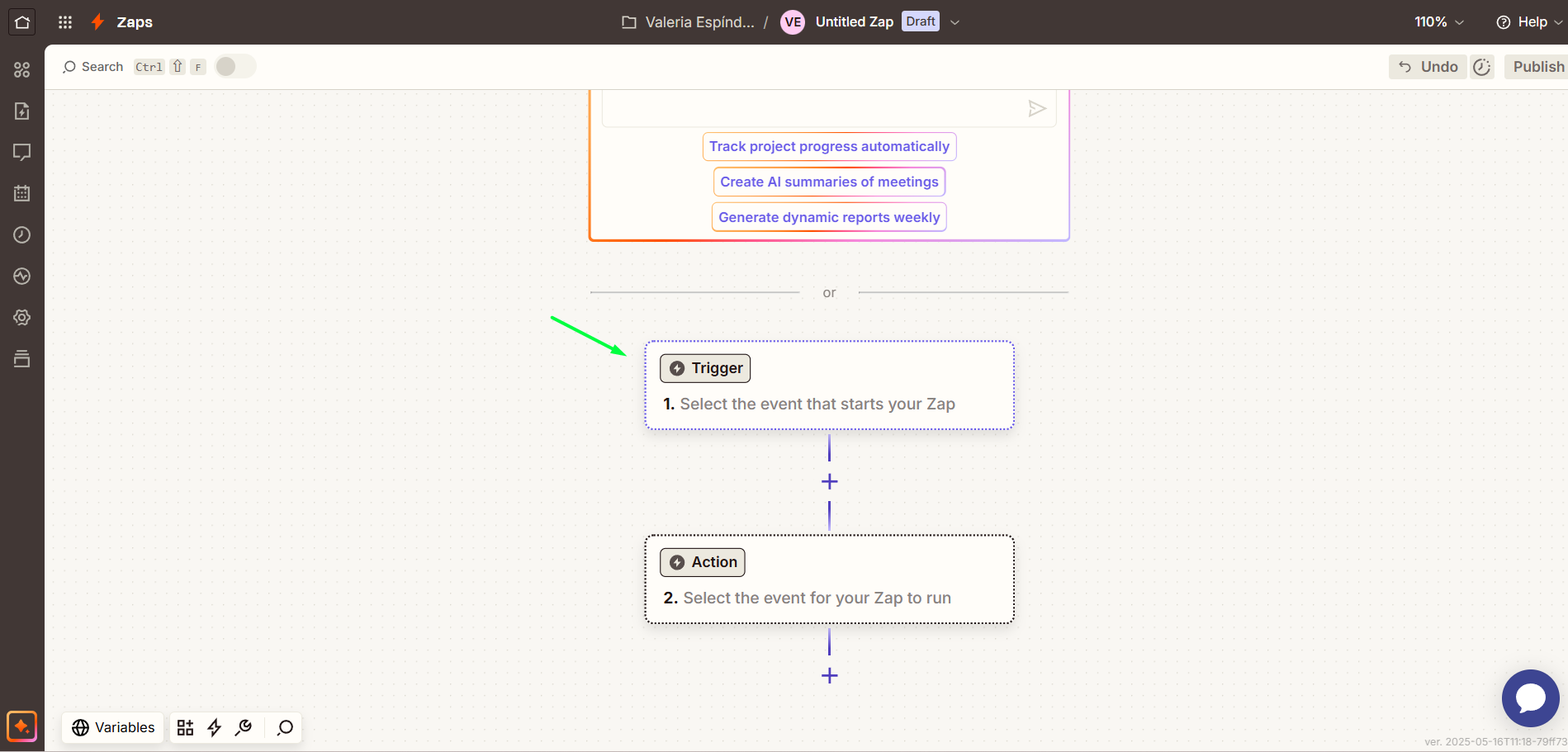
3. Configurar el disparador (Trigger)
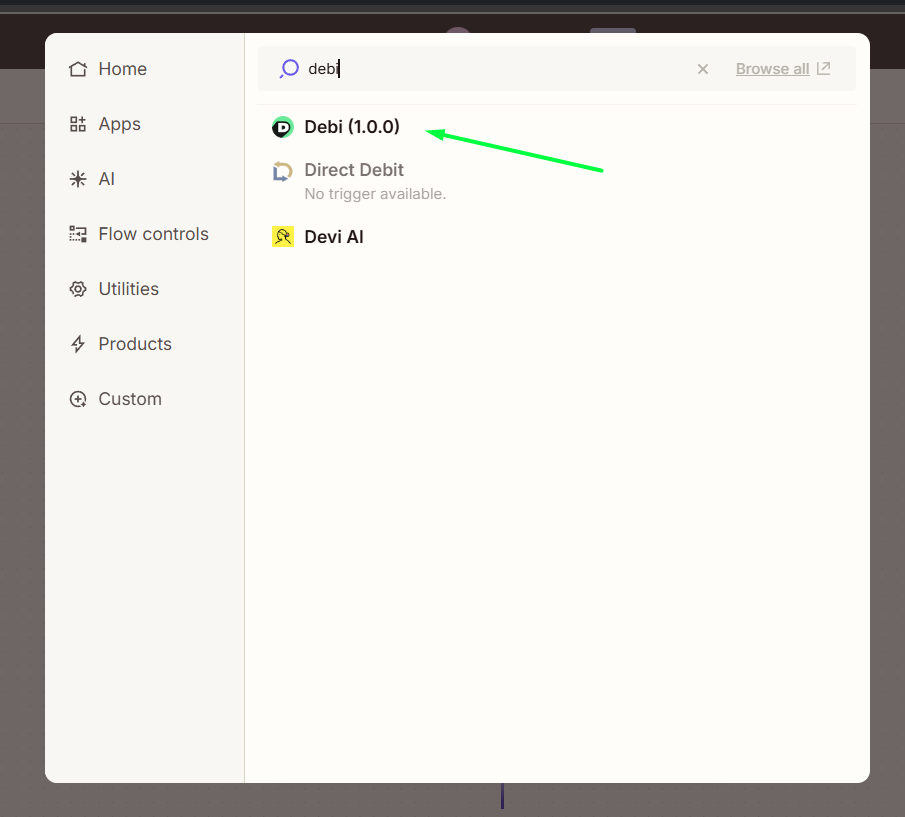
- En el paso "Trigger", selecciona la app Debi (1.0.0).
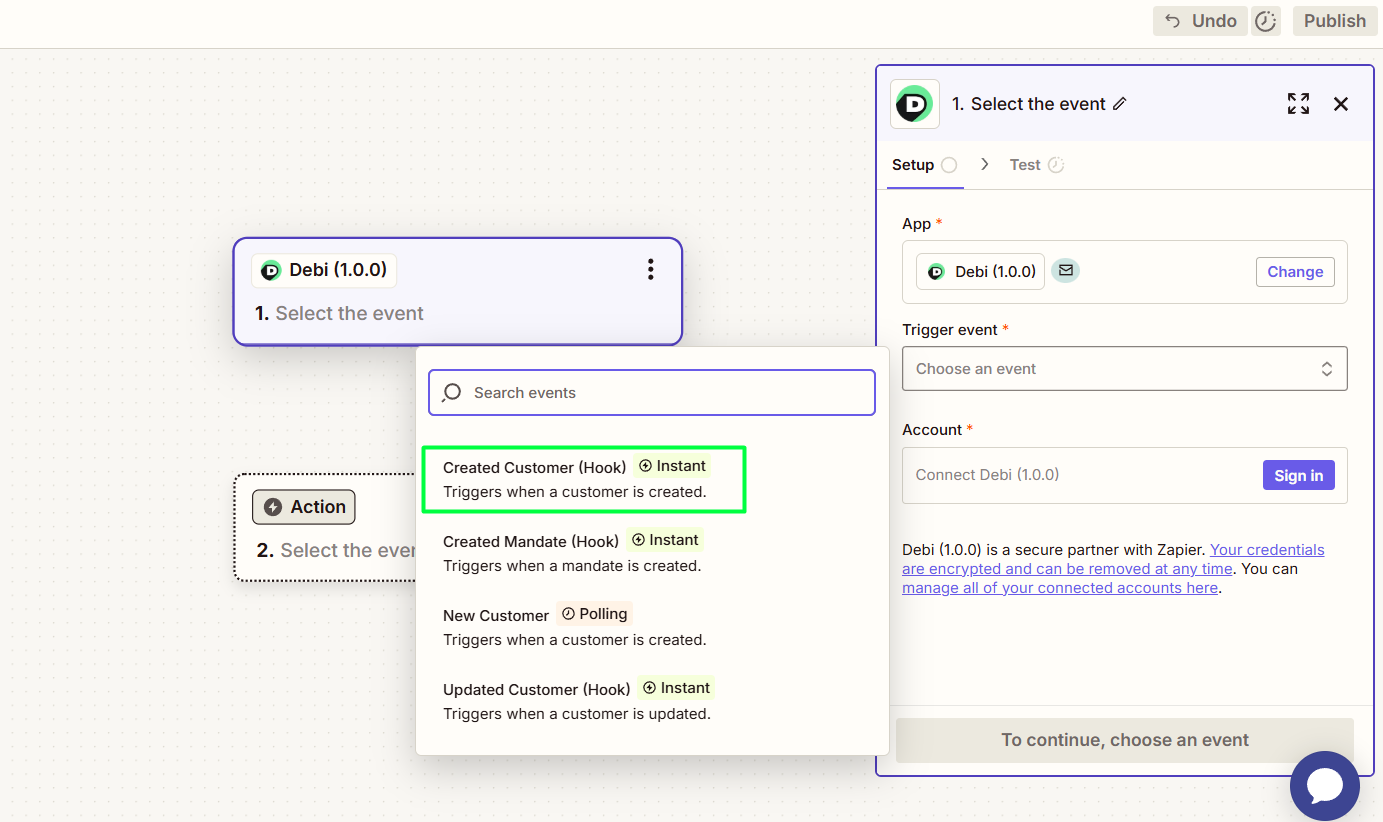
- En el campo Event, elige
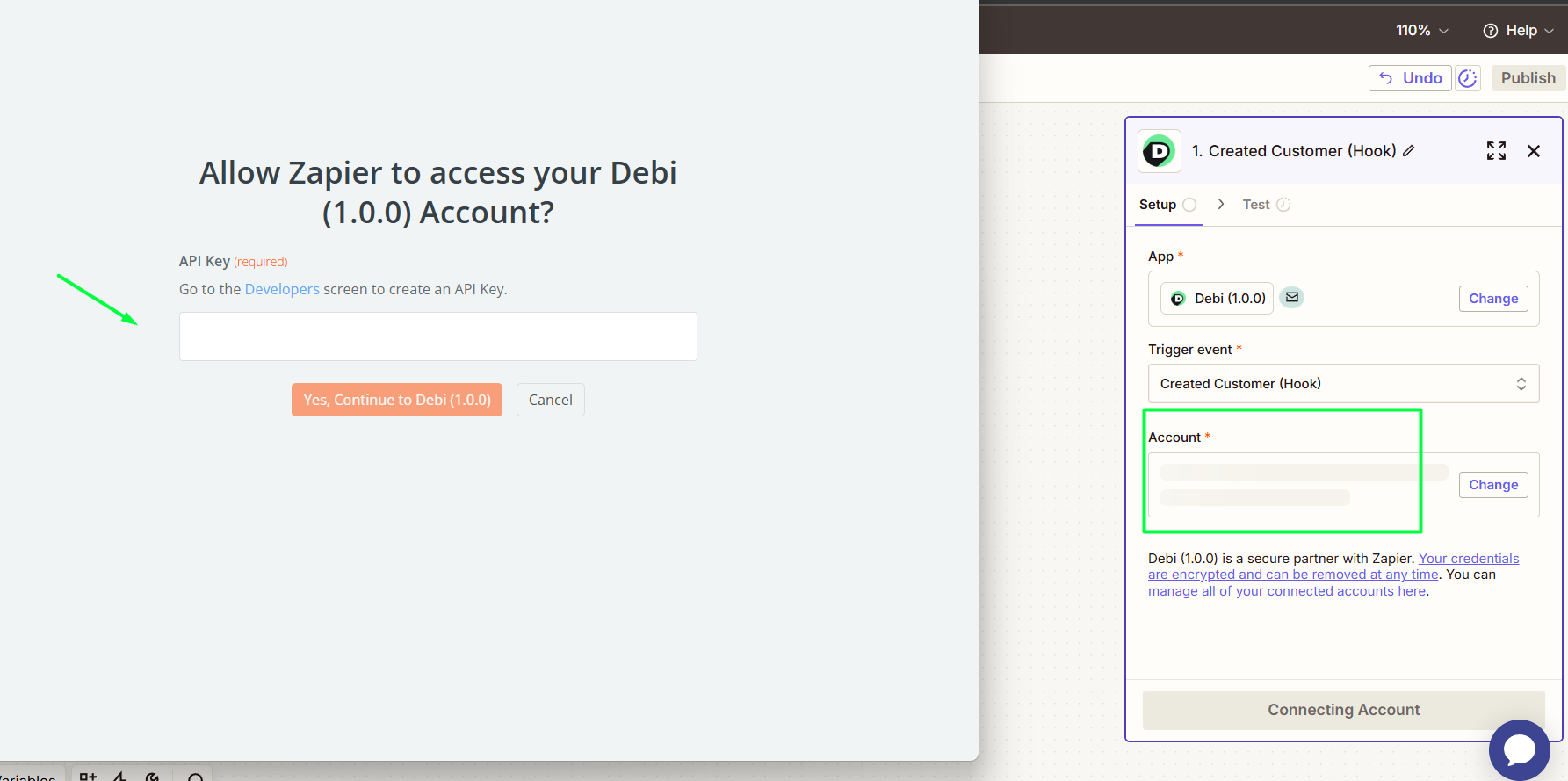
Created Customer (Hook). - Conectá tu cuenta de Debi:
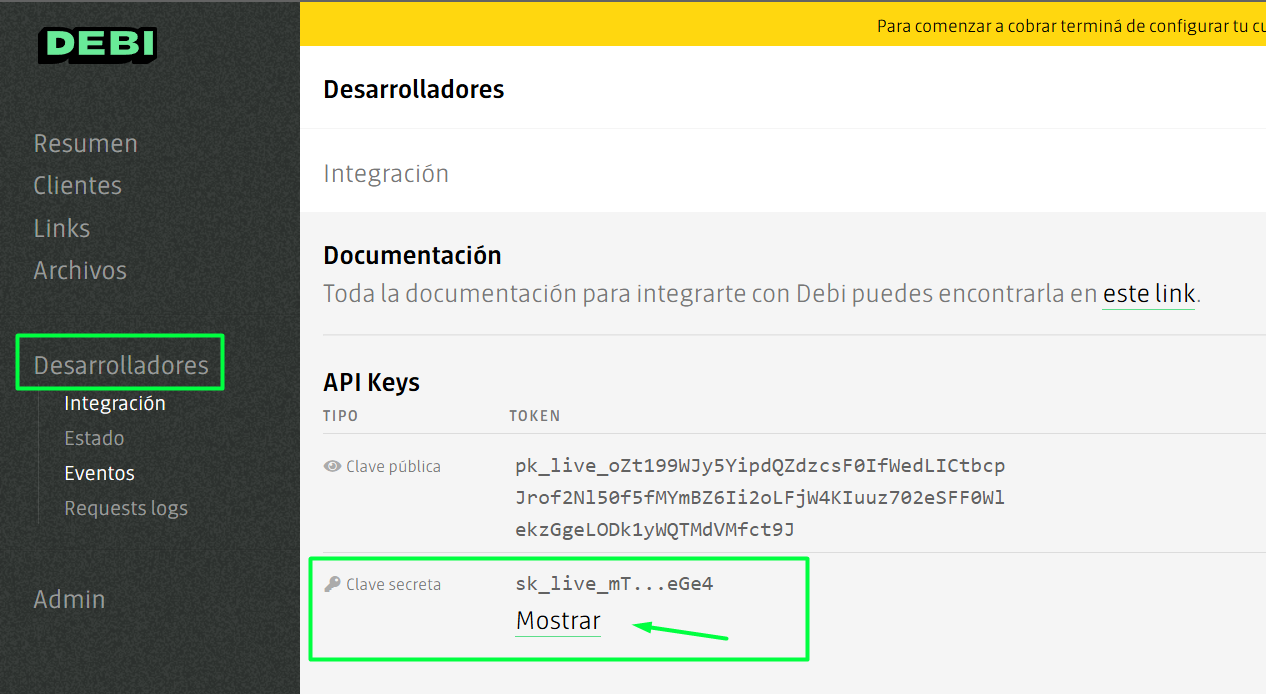
- Vas a necesitar una API Key secreta, que podés obtener así:
- Ingresá a tu panel de Debi.
- Dirigite a la sección Developers > API Keys.
- Copiá la clave secreta.
- Pegá esa clave cuando Zapier lo solicite para vincular tu cuenta.
- Vas a necesitar una API Key secreta, que podés obtener así:
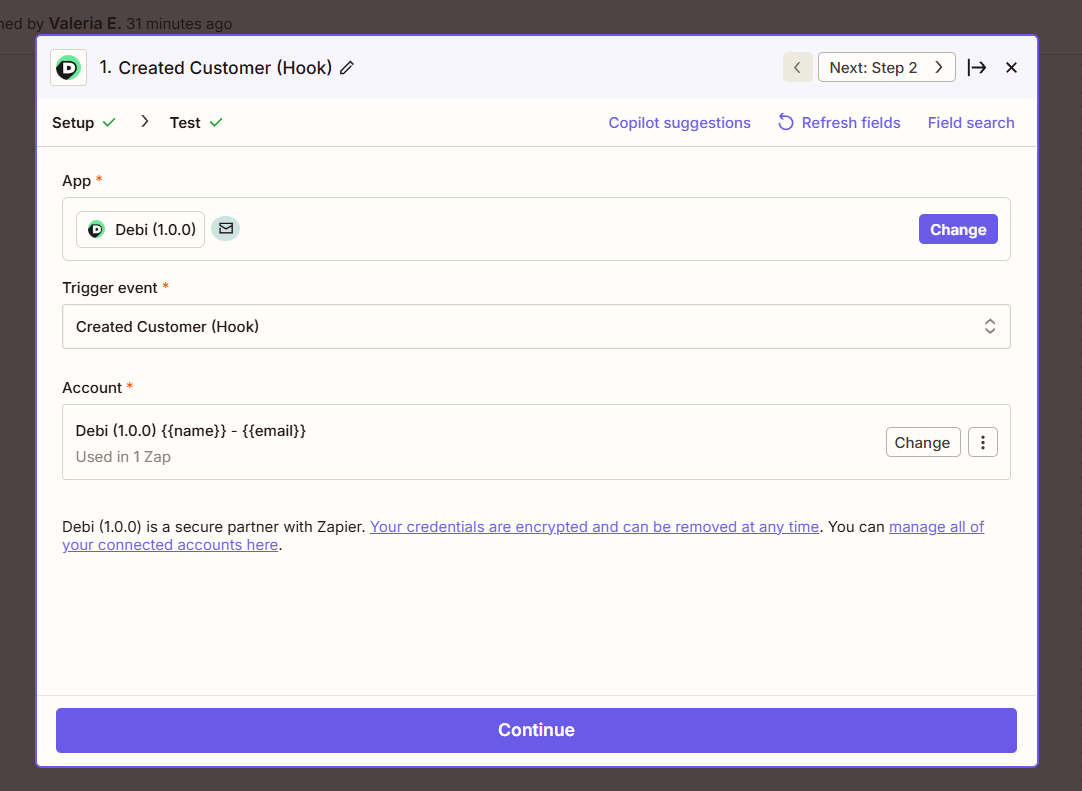
- Una vez conectada, haz clic en "Continue".
- Haz clic en "Test trigger" para verificar que se recibe un ejemplo de cliente creado correctamente.
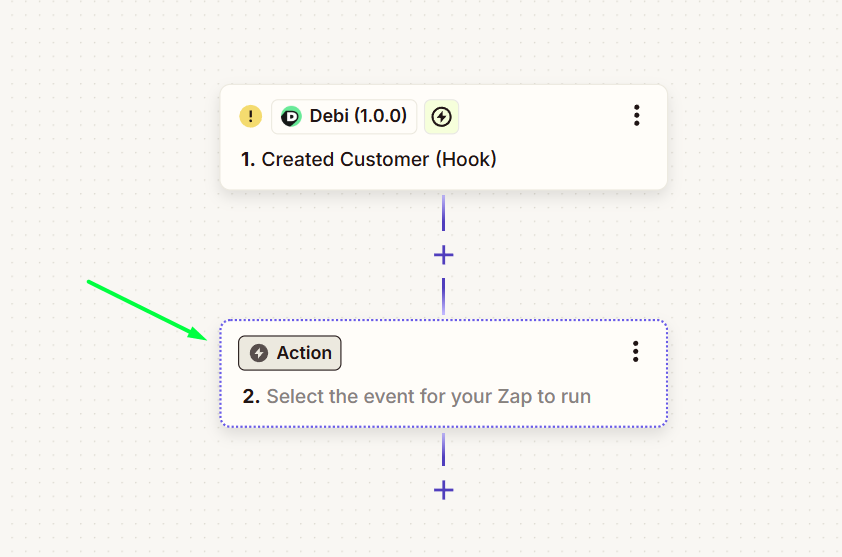
3. Configurar el envío del email
-
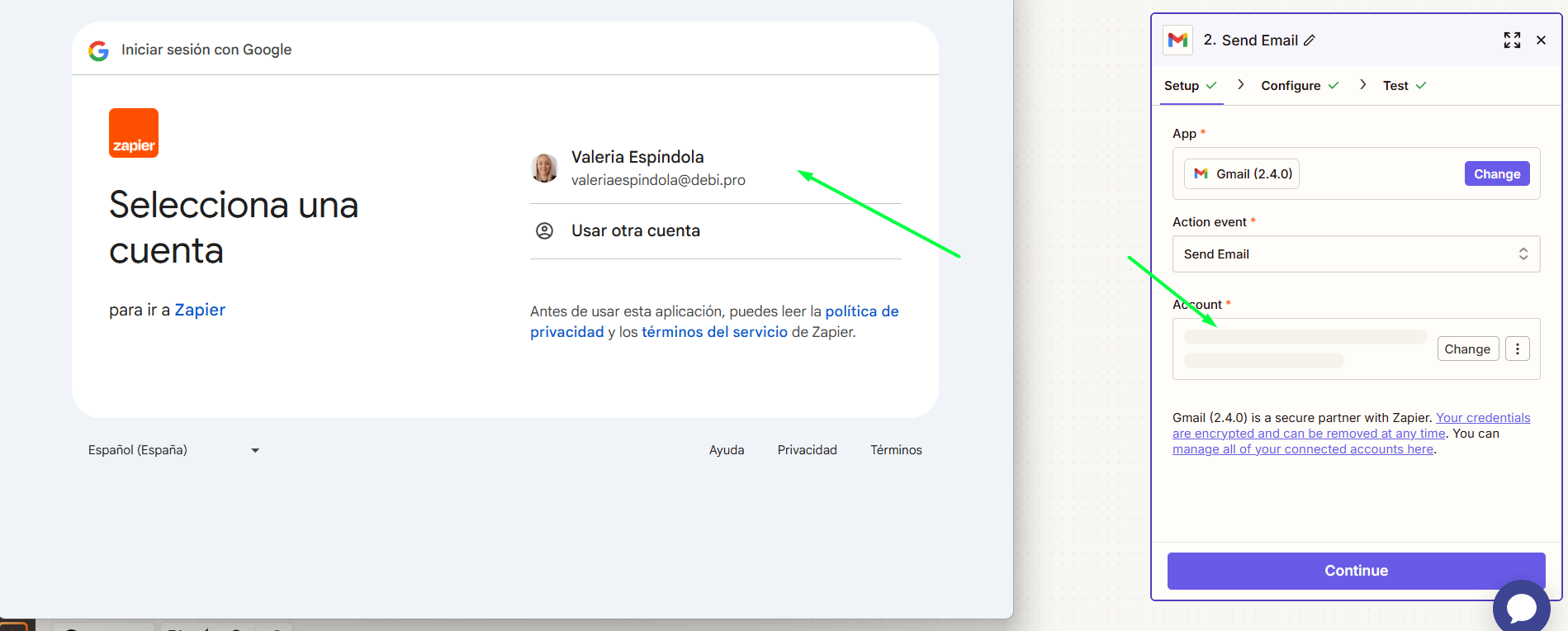
En el siguiente paso, selecciona la app Gmail (2.4.0).
-
En Event, elige
Send Email. -
Conecta tu cuenta de Gmail (debes iniciar sesión y autorizar el acceso).
-
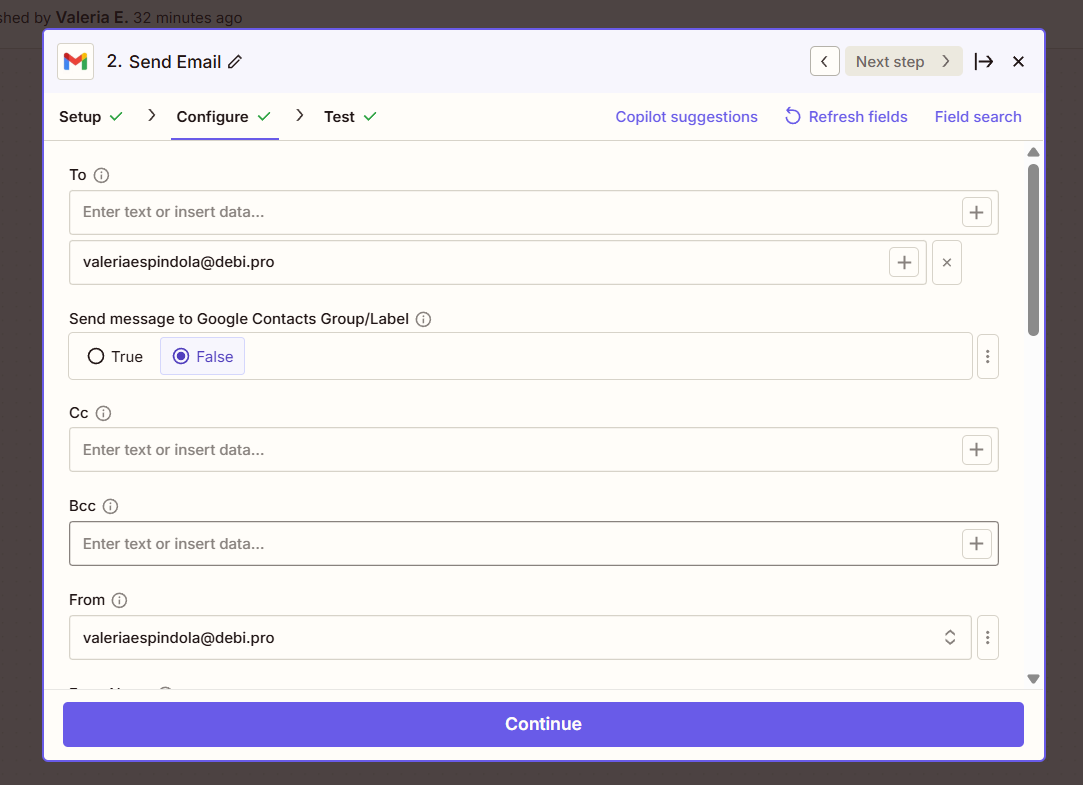
Completa los siguientes campos:
-
To: Dirección de correo a la que se enviará la notificación (puede ser tuya o de alguien del equipo).
-
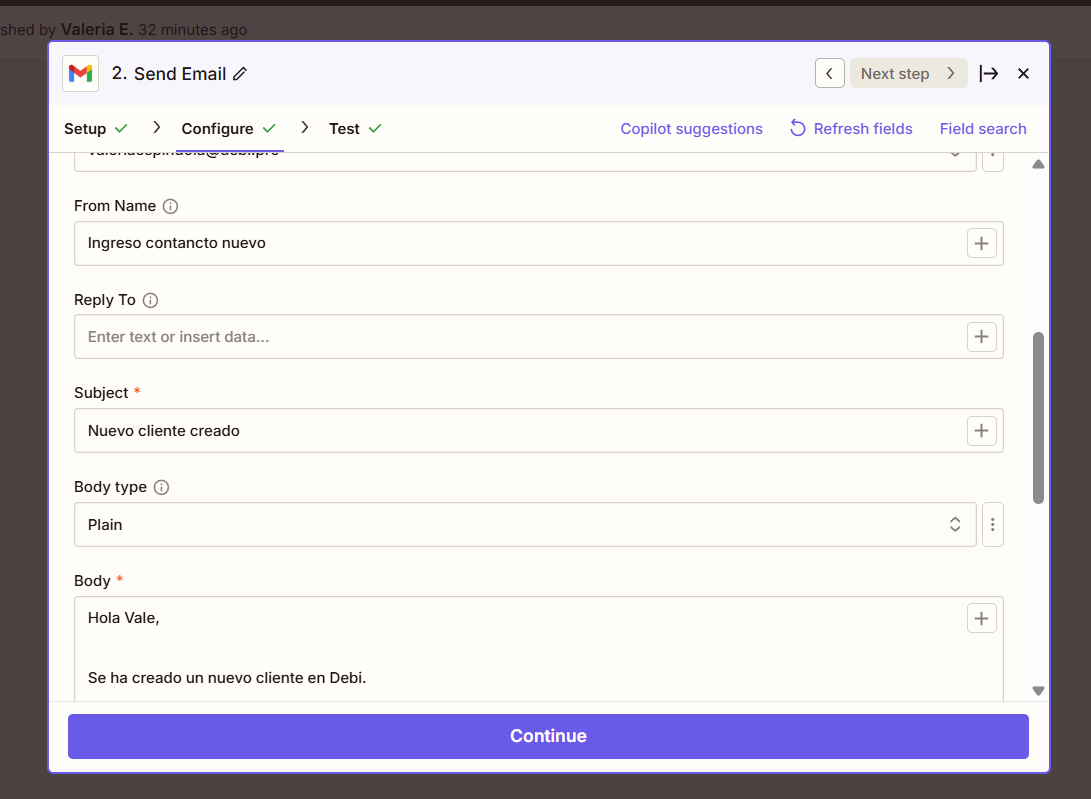
Subject:
Nuevo cliente creadooNuevo donante registrado -
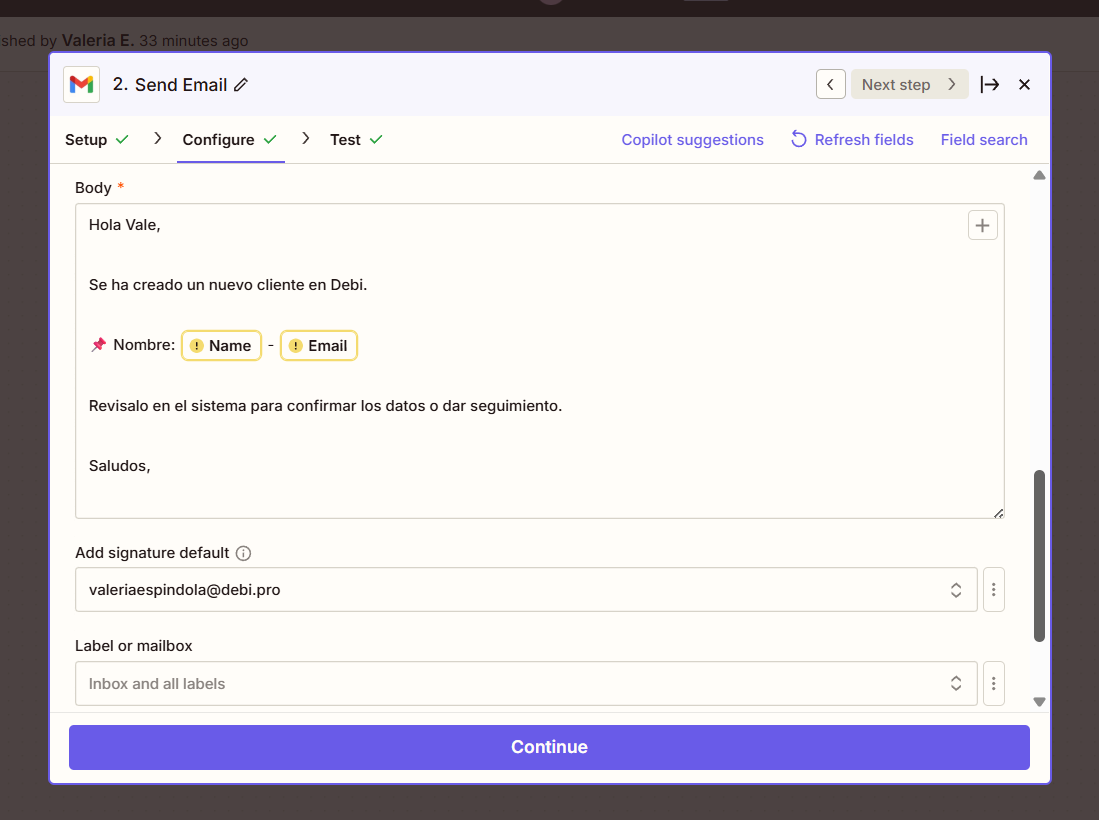
Body (cuerpo del correo):
Hola Vale,Se ha creado un nuevo cliente en Debi.📌 Nombre: {{name}} - {{email}}Revisa en el sistema para confirmar los datos o dar seguimiento.Saludos,⚠️ Importante: Los parámetros
{{name}}y{{email}}son los datos correctos que se obtienen directamente desde Debi a través del webhook. Debes insertarlos tal cual para que el correo incluya los datos dinámicos del nuevo cliente.
-
-
Haz clic en "Continue" y luego en "Test action" para enviar un email de prueba.
4. Activar el Zap
- Una vez validado todo, haz clic en el switch superior derecho para activar tu Zap.
- Hacé una prueba con datos reales o simulados desde Debi.
- Verificá que el correo se envíe correctamente.
-
¡Listo! A partir de ahora, cada vez que se cree un cliente en Debi, recibirás un email como este:
Ejemplo de correo recibido:
🛠️ Imágenes de guía:
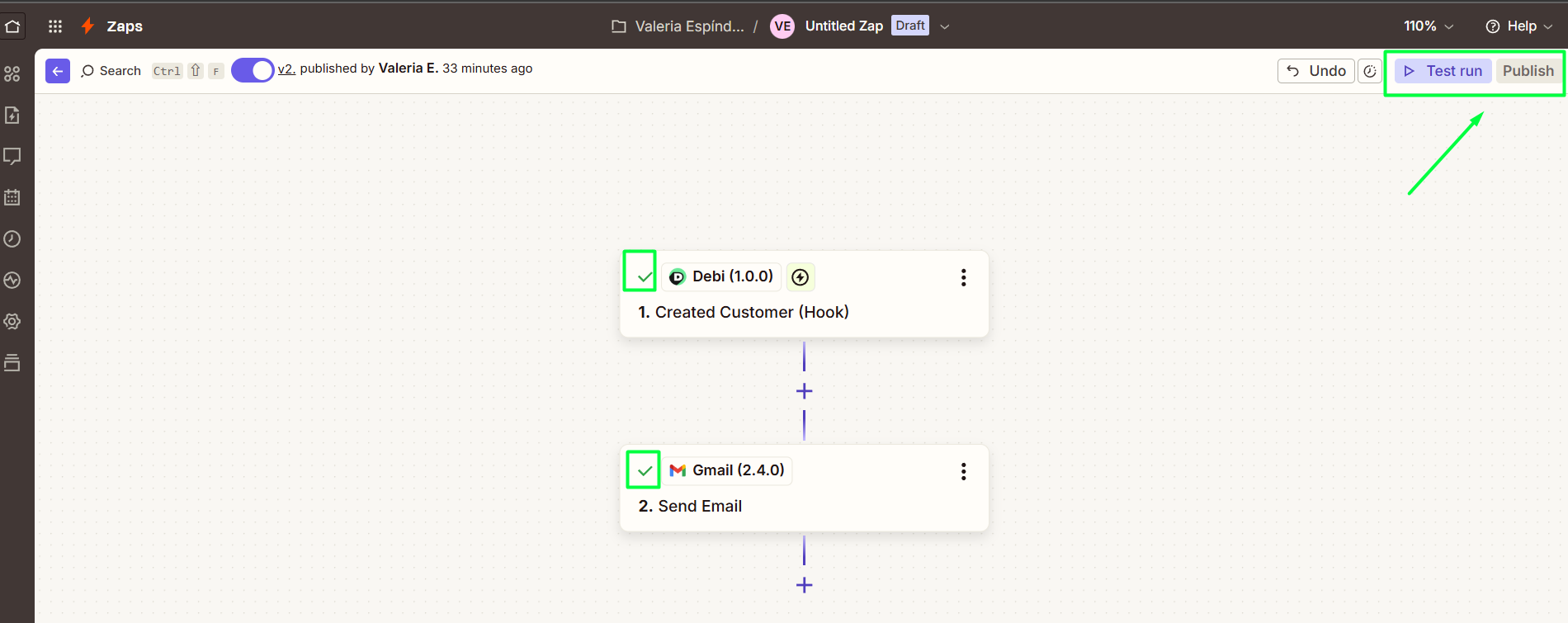
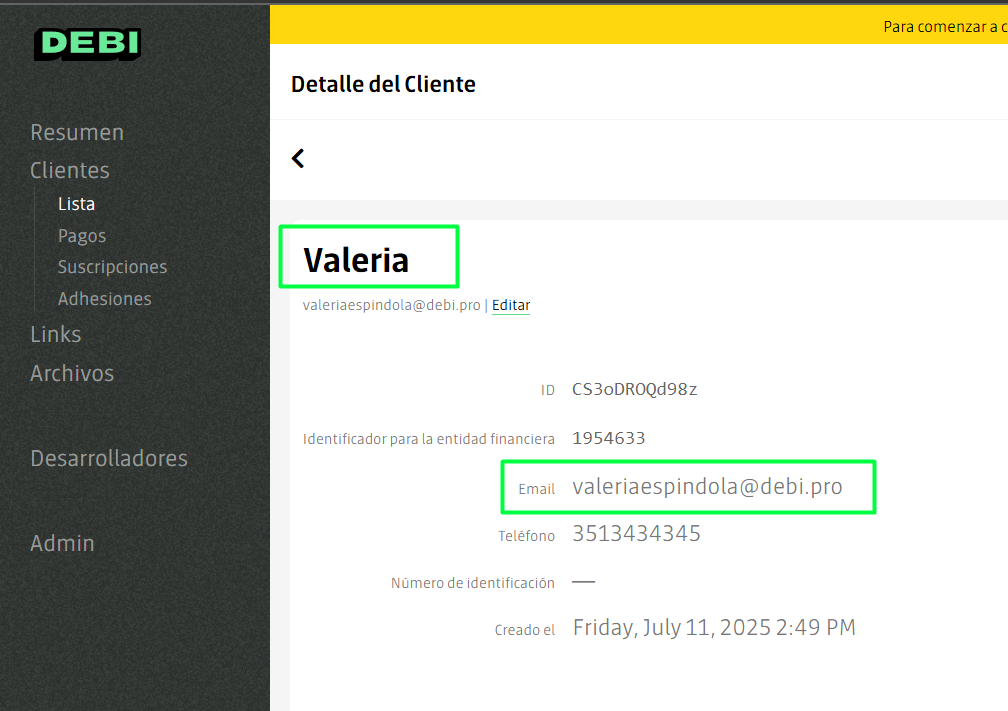
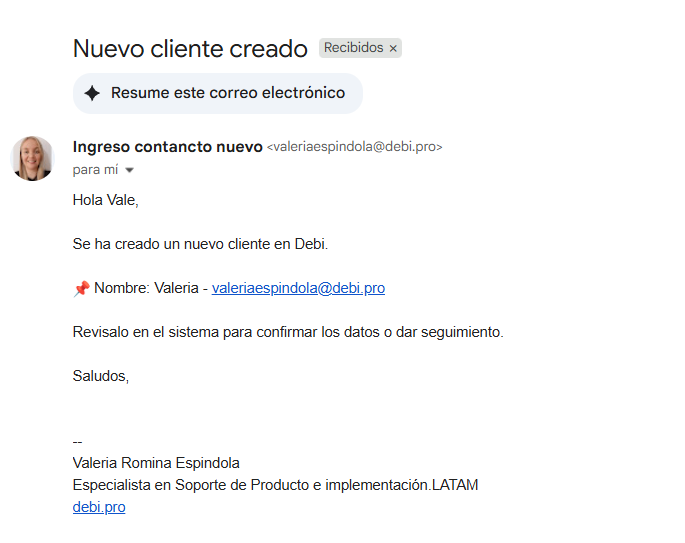
📘 Conclusión
Con esta integración, podés automatizar la bienvenida de nuevos clientes en Debi sin intervención manual. Esto mejora la experiencia del usuario desde el primer contacto y te permite escalar tu comunicación fácilmente.
🎯 Un flujo simple como este puede ser el primer paso hacia una automatización más completa de tu ciclo de clientes.
🔄 Automatizar flujos entre Salesforce y Perfit con Zapier
🧭 Introducción
Si trabajás con Salesforce como CRM y usás Perfit para tus campañas de email marketing, podés automatizar tareas repetitivas para ahorrar tiempo y evitar errores. En este caso, te explicamos cómo crear un flujo automatizado con Zapier que agregue automáticamente el email de un nuevo contacto de Salesforce a una lista específica en Perfit.
🛠️ Pasos para configurar el flujo en Zapier
1. Crear una cuenta en Zapier (si aún no tenés)
- Ingresá a zapier.com y registrate de forma gratuita.
- El plan sin costo permite hasta 100 tareas mensuales, ideal para pruebas o flujos simples.
- Si llegás al límite, podés abrir una segunda cuenta sin inconvenientes.
2. Conectar Salesforce como disparador (Trigger)
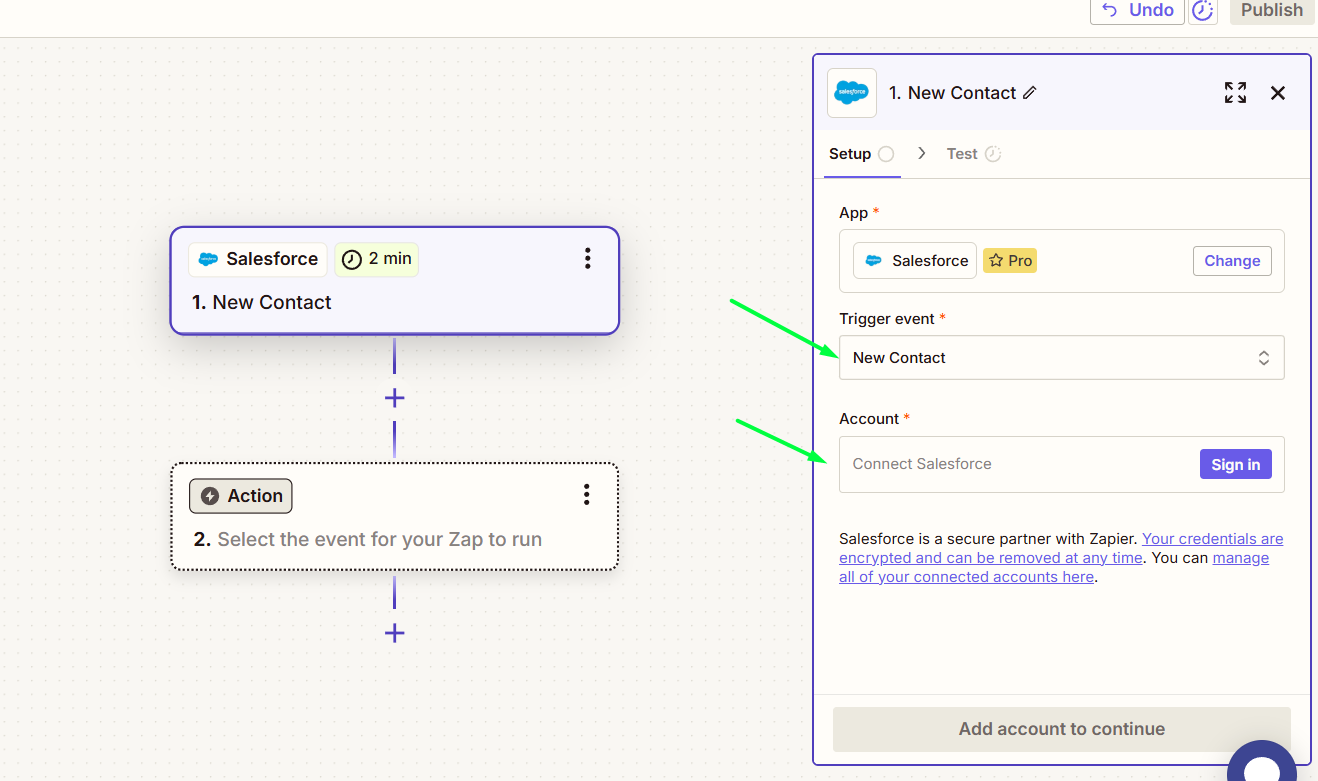
- Dentro de tu cuenta de Zapier, hacé clic en “Create Zap”.
- En la sección Trigger, buscá y seleccioná Salesforce.
- Elegí el evento:
👉New Record(Nuevo registro) - Seleccioná el tipo de objeto:
👉 Por ejemplo,Contact,Leado el que uses para almacenar emails. - Conectá tu cuenta de Salesforce iniciando sesión.
- Zapier te pedirá autorización para acceder a los datos necesarios.
- Una vez conectada, seleccioná un registro de prueba para continuar.
3. Agregar una acción en Perfit
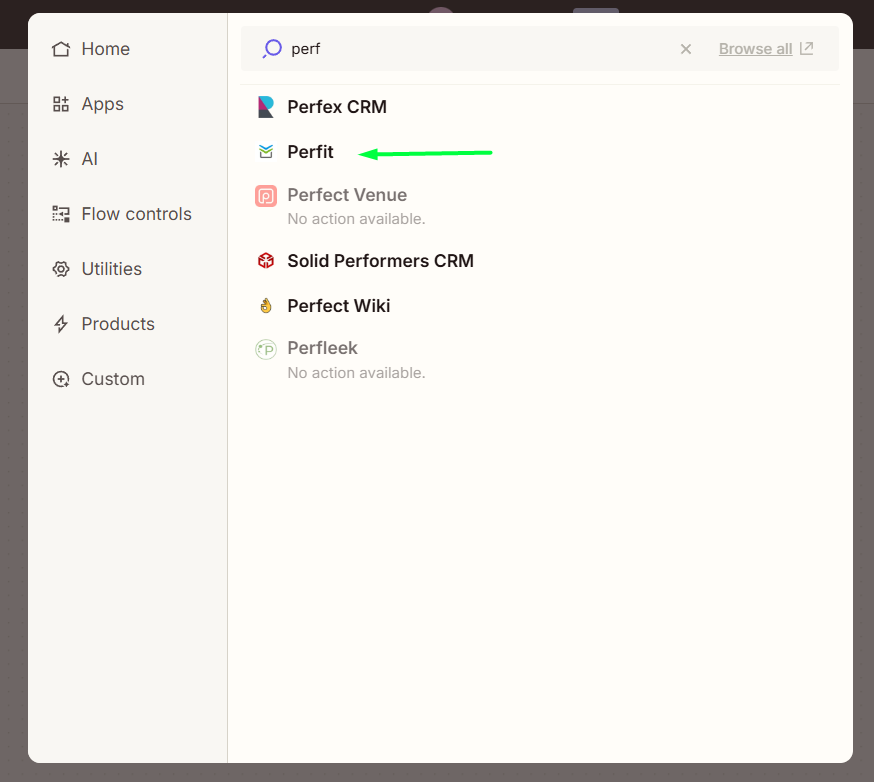
- En la sección de Action, buscá y seleccioná Perfit.
- Elegí el evento:
👉Add Subscriber to List(Agregar suscriptor a lista) - Conectá tu cuenta de Perfit ingresando tu API Key.
- Podés obtener la clave desde tu panel de Perfit, en la sección "Integraciones > API".
- Seleccioná la lista a la que querés agregar el email.
- En el campo Email, seleccioná el valor que viene del paso de Salesforce (ejemplo:
Contact Email).
4. Probar y activar el Zap
- Zapier te permitirá hacer una prueba con los datos reales del registro anterior.
- Si todo funciona bien, hacé clic en “Turn on Zap” para activar la automatización.
- A partir de ese momento, cada vez que se cree un nuevo contacto en Salesforce, su email será agregado automáticamente a la lista elegida en Perfit.
💡 Recomendaciones útiles
- Asegurate de que el email sea obligatorio en Salesforce para evitar fallos.
- Podés agregar pasos intermedios, como verificar si el contacto ya existe en Perfit.
- Mantené tus listas segmentadas para evitar duplicados y mejorar la entrega.
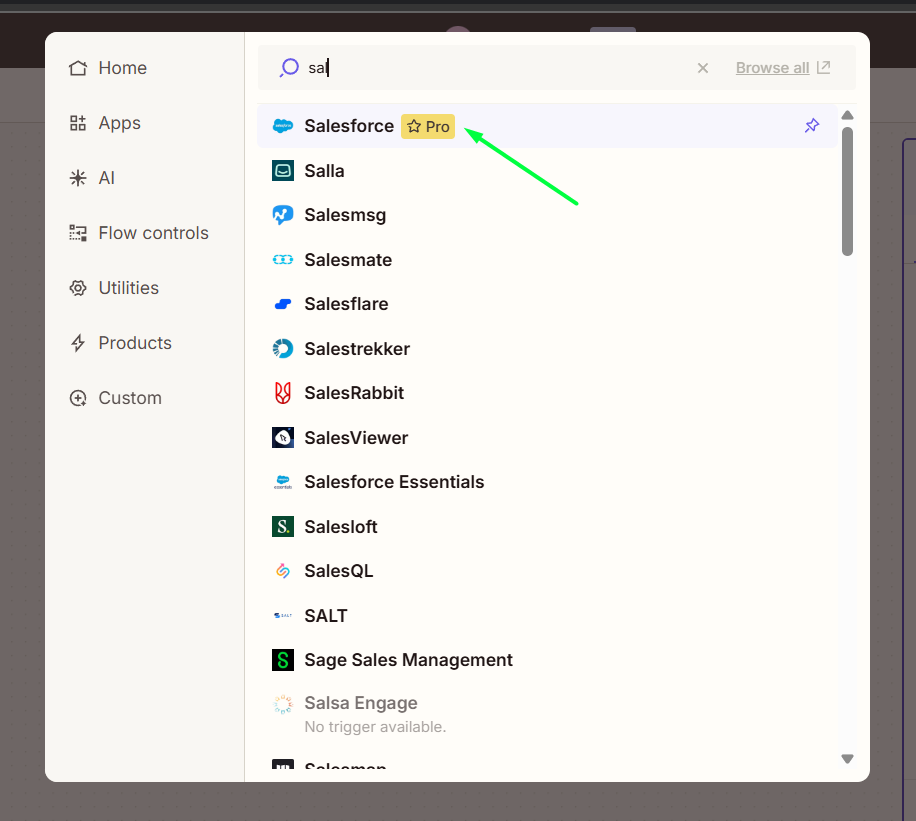
📘 Conclusión
Con esta integración entre Salesforce y Perfit a través de Zapier, podés mantener tus campañas actualizadas en tiempo real y sin intervención manual. Ideal para equipos de marketing que quieren actuar rápidamente sobre nuevos leads o contactos.
🎯 Automatizar tareas repetitivas es clave para escalar operaciones sin fricción.